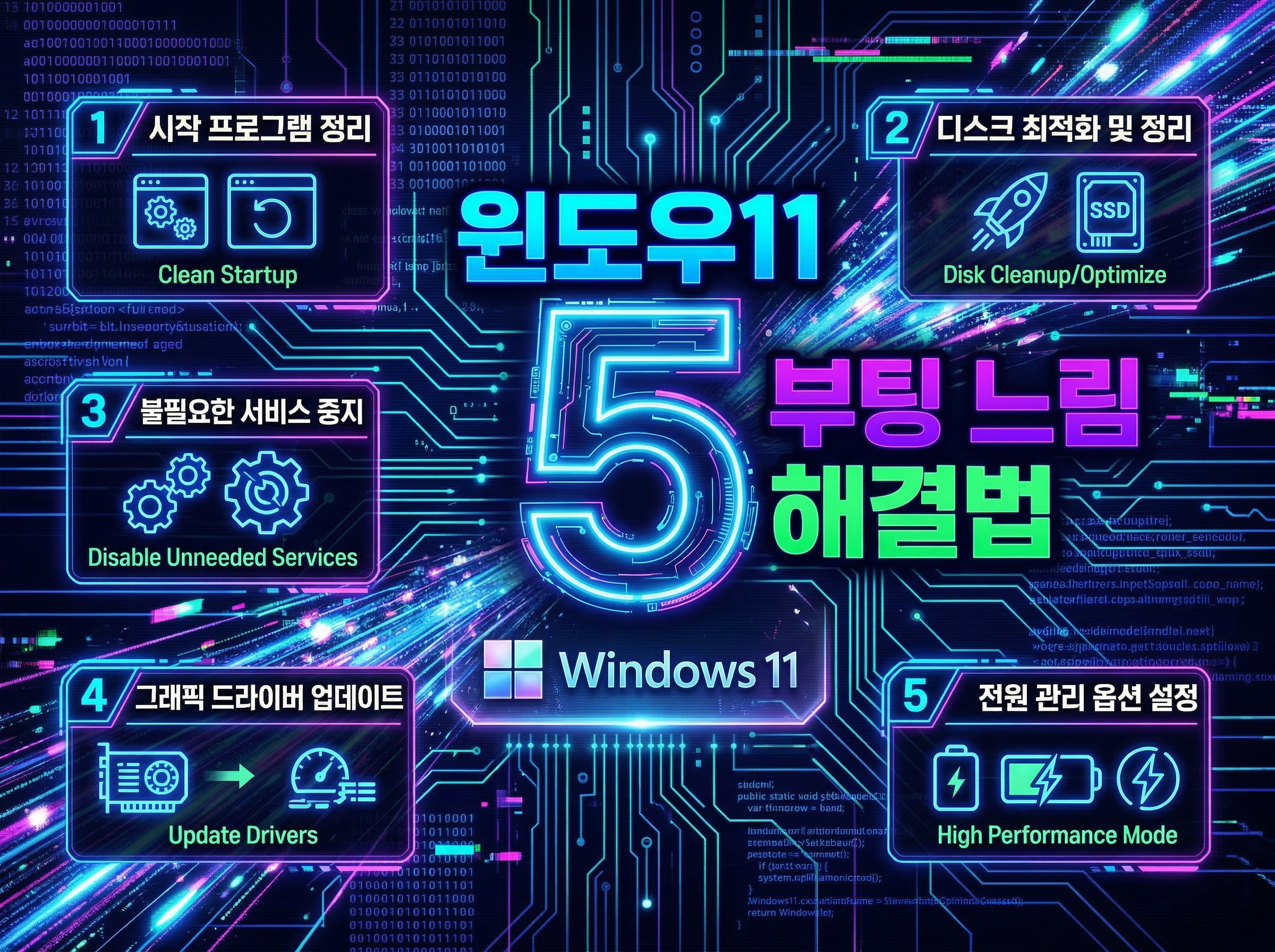
어느 날부터인가 윈도우11 PC를 켤 때마다 부팅이 유독 오래 걸린다고 느낀 적 있으신가요? 처음엔 그냥 넘겼는데 점점 심해져서 제
대로 원인을 찾아보고 정리했습니다. 이 글 하나로 윈도우11 부팅 느림 문제를 깔끔하게 해결해 드릴게요.
윈도우11 부팅이 느린 이유, 먼저 알고 갑시다
부팅이 느려지는 데는 크게 세 가지 원인이 있어요. 원인을 알아야 해결도 빠릅니다.
• 시작 프로그램 과다: 윈도우가 켜질 때 자동으로 실행되는 프로그램이 너무 많은 경우
• SSD/HDD 상태 불량: 저장장치가 노후화되거나 용량이 꽉 찬 경우
• 윈도우 업데이트 미완료: 업데이트가 백그라운드에서 돌고 있는 경우
• 빠른 시작 기능 비활성화: 윈도우11의 핵심 부팅 가속 기능이 꺼진 경우
• 바이러스/악성코드 감염: 백그라운드에서 리소스를 잡아먹는 프로그램이 있는 경우
윈도우11 부팅 느림 해결 방법 5가지 (순서대로 따라하세요)
방법 1. 시작 프로그램 정리하기 (효과 최고)
윈도우11 부팅 느림의 원인 1순위입니다. 카카오톡, 게임 런처, 클라우드 동기화 등 켤 때마다 자동 실행되는 프로그램들이 부팅 시간을 잡아먹어요.
1. Ctrl + Shift + Esc 를 눌러 작업 관리자를 엽니다
2. 상단 탭에서 '시작 프로그램' 클릭
3. '시작 영향' 열을 클릭해서 '높음'으로 표시된 항목 확인
4. 불필요한 프로그램 우클릭 → '사용 안 함' 선택
💡 팁: 백신 프로그램, 오디오 드라이버처럼 꼭 필요한 건 건드리지 마세요. 게임 런처나 클라우드 앱은 꺼도 문제없습니다.
방법 2. 빠른 시작 기능 켜기
윈도우11에는 '빠른 시작(Fast Startup)'이라는 기능이 있어요. 종료할 때 시스템 상태를 미리 저장해두고, 다음 부팅 시 그 상태에서 이어서 시작하는 방식입니다. 꺼져 있으면 매번 처음부터 부팅해야 해서 훨씬 오래 걸립니다.
5. 시작 메뉴 → 설정(⚙️) → 시스템 → 전원 및 배터리 이동
6. '추가 전원 설정' 클릭 (오른쪽 링크)
7. 왼쪽 메뉴에서 '전원 단추 작동 설정' 클릭
8. '빠른 시작 켜기(권장)' 체크박스 활성화 → 저장
방법 3. 윈도우 업데이트 완료하기
업데이트가 진행 중이거나 대기 중인 상태면 부팅 때마다 백그라운드 작업이 생겨서 엄청 느려집니다. 지금 바로 업데이트를 완료해두는 게 좋아요.
9. 시작 메뉴 → 설정 → Windows 업데이트 이동
10. '업데이트 확인' 클릭 후 있으면 전부 설치
11. 재시작 요청이 뜨면 반드시 재시작해서 업데이트를 마무리
💡 팁: '선택적 업데이트'까지 전부 설치하면 더 좋습니다.
방법 4. 디스크 정리 및 임시 파일 삭제
C드라이브 용량이 90% 이상 찼다면 윈도우11 부팅 느림이 생길 수밖에 없습니다. 주기적으로 임시 파일을 정리해주는 게 중요해요.
12. 시작 메뉴 → 설정 → 시스템 → 저장소 이동
13. '임시 파일' 클릭 → 삭제할 항목 체크 후 '파일 제거' 클릭
14. 추가로 Windows 키 + R → 'cleanmgr' 입력 → 디스크 정리 실행
💡 팁: '저장소 센스'를 켜두면 윈도우가 자동으로 임시 파일을 주기적으로 정리해줍니다.
방법 5. 시각 효과 줄이기 (저사양 PC 필수)
윈도우11은 애니메이션, 투명 효과 등 시각 효과가 많은데, 낮은 사양의 PC에서는 이게 부팅과 전반적인 속도에 영향을 줍니다. 시각 효과를 줄이면 체감 속도가 확 달라집니다.
15. Windows 키 + R → 'sysdm.cpl' 입력 → 엔터
16. '고급' 탭 → '성능' 섹션의 '설정' 클릭
17. '최적 성능으로 조정' 선택 → 확인 클릭
직접 해보고 느낀 점 - 어느 방법이 제일 효과적이었나?
제 경험상 시작 프로그램 정리 + 빠른 시작 켜기, 이 두 가지만 해도 부팅 시간이 눈에 띄게 줄었습니다. 특히 시작 프로그램을 보니 쓰지도 않는 게임 런처 3개가 켜져 있더라고요. 정리하고 나서 부팅이 약 40초 → 15초로 줄었어요.
고사양 PC인데도 느리다면 SSD 교체를 고려해볼 만합니다. 특히 HDD를 쓰고 있다면 SSD로 교체하는 것만으로도 부팅 시간이 드라마틱하게 빨라집니다. 저는 SSD 교체 후 부팅 시간이 1분 30초에서 10초 이내로 줄었습니다.
오늘 소개한 5가지 방법 중 본인 상황에 맞는 걸 순서대로 따라 해보세요. 대부분은 1~2번 방법으로 해결됩니다.
'운영체제 > 윈도우(Windows)' 카테고리의 다른 글
| 크롬 느려졌을 때 바로 빠르게 만드는 설정법 5가지 (0) | 2026.03.15 |
|---|---|
| 윈도우11 최적화 설정 TOP 10 (2025년 최신판) (2) | 2025.06.06 |
| 윈도우 11 업그레이드 가능 여부 확인 – 내 PC가 지원되는지 확인하는 방법! (0) | 2025.04.09 |
| 윈도우11 노트북 배터리 수명 늘리는 방법 – 전원 및 절전 설정 최적화 (0) | 2025.04.08 |
| 윈도우 11에서 안드로이드 스마트폰 연동하기 – ‘내 휴대폰(Phone Link)’ 앱 100% 활용법! (0) | 2025.04.07 |